
DY获客王配置教程
从安装到跑通第一条线索,九步走完。每一步都对应软件里的真实界面。
查看卡密与客户端标识
软件采用"卡密 + 客户端标识"双重授权机制。
查看剩余有效期
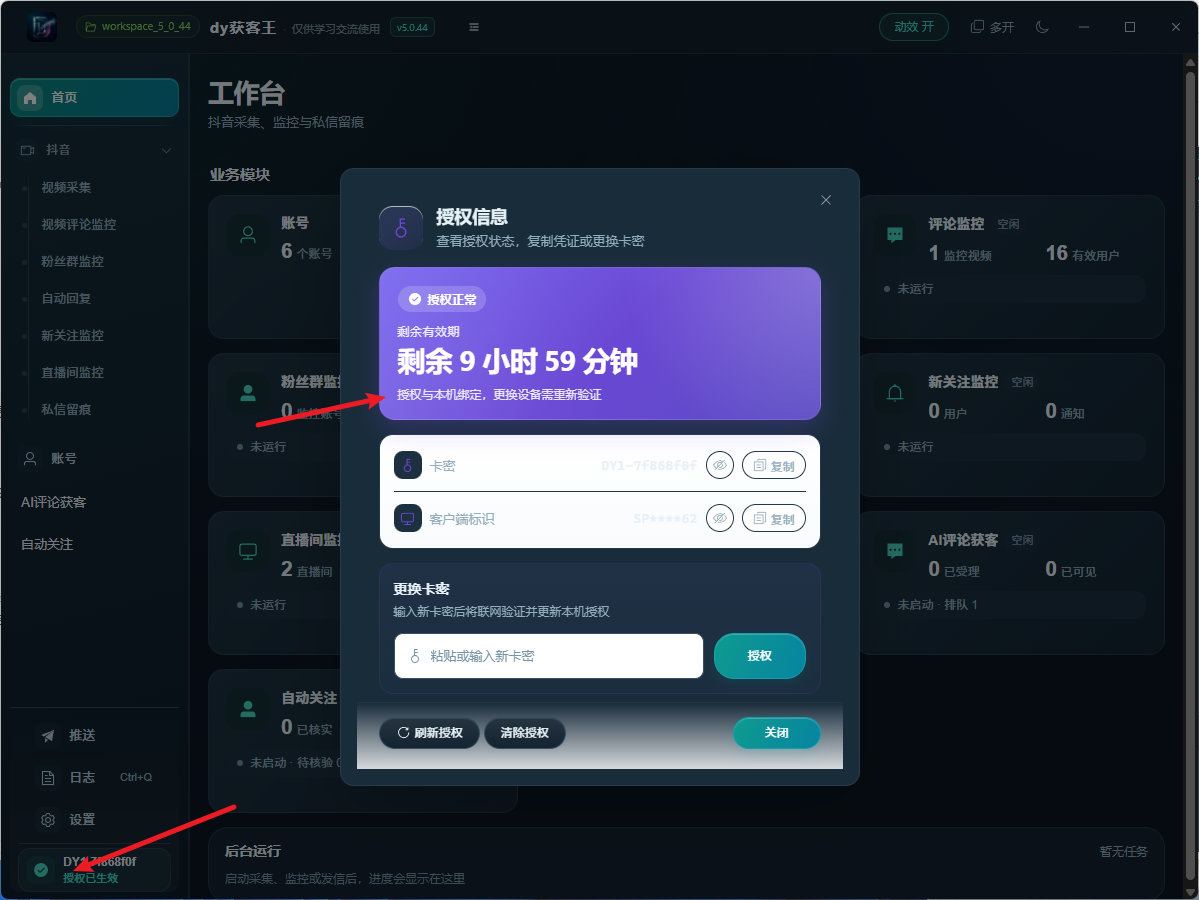
打开软件后,点击最左下角「授权信息」,即可查看当前卡密的剩余有效期与客户端标识。
三种方式登录抖音账号
把抖音账号接入软件,作为视频采集与评论监控的数据底座。支持浏览器扫码、Cookie 上号、导入账号包三种方式。
进入账号管理
点击左侧导航「账号」,页面上方为账号分组(全部 / 默认 / 抖音-评论监控 / 抖音-视频采集 / 抖音-粉丝群监控 / 抖音-私信留痕),下方为账号卡片列表。
浏览器扫码登录(推荐)
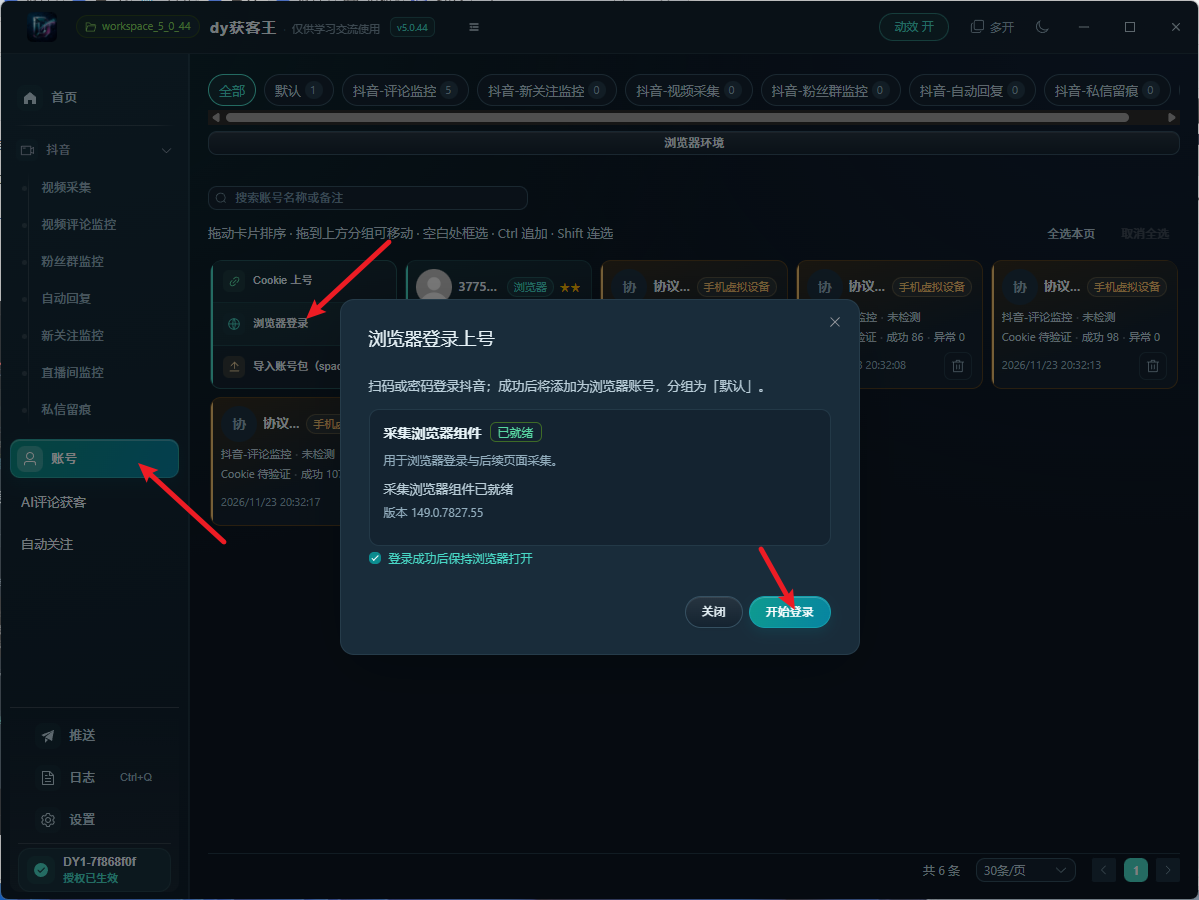
1. 点击「浏览器登录」,弹出上号窗口。
2. 确认"采集浏览器组件"状态为"已就绪"。
3. 点击「开始登录」,用抖音 App 扫码或账号密码登录。
4. 成功后自动添加为"浏览器账号",分组为"默认"。
三种视频采集方式 + 自动定时采集
目标:批量采集目标视频,把"要监控"的流量池建立起来。采集到的视频可作为评论监控的直接素材。
选择采集账号
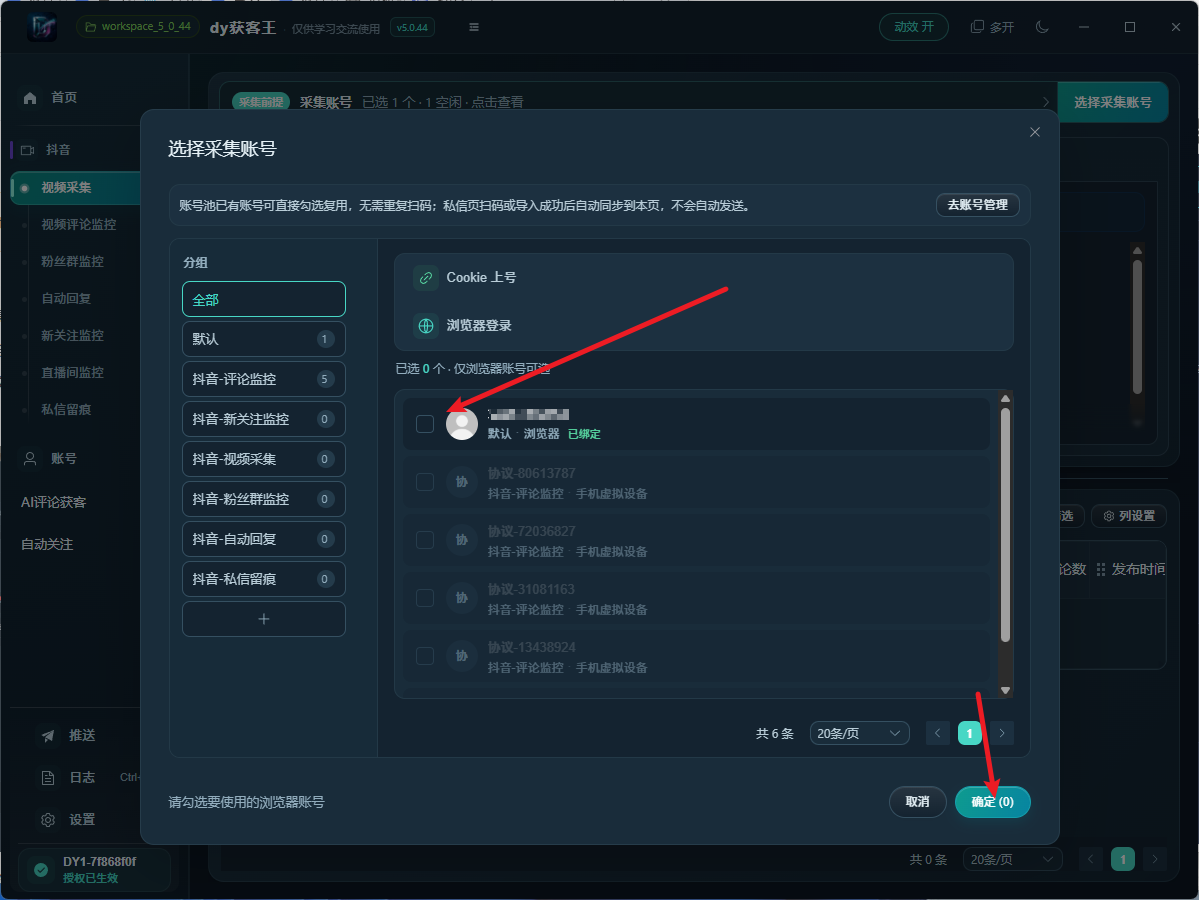
1. 进入左侧「抖音-视频采集」,点击右上角「选择采集账号」。
2. 在弹出的账号列表窗口勾选要用于采集的账号(可多选),点击「确定」。
3. 如账号未出现在列表中,可点击"Cookie 上号"或"浏览器登录"先添加账号。
选择采集账号:勾选此次采集要使用的账号
采集没启动?
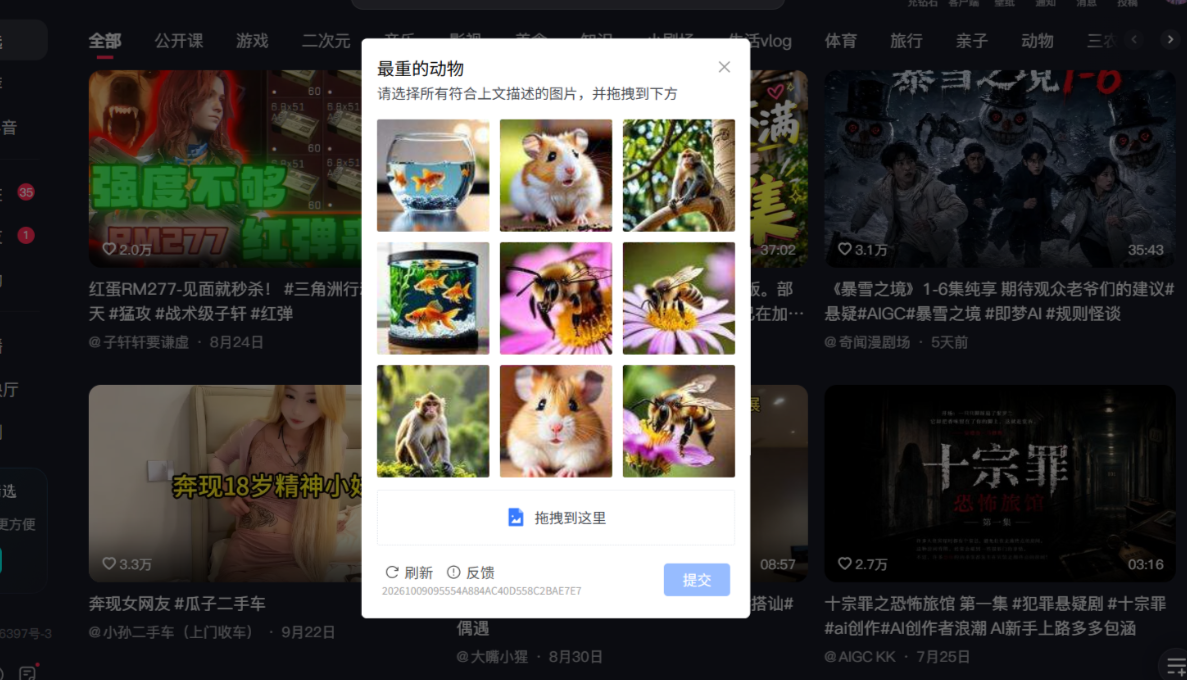
采集视频时,发现没有采集启动,打开账号登录浏览器验证一下。
关键词采集(推荐)
关键词采集适合"按行业/话题找流量":输入与业务相关的关键词,软件会按抖音搜索规则批量拉取对应视频。
以采集界面为例:
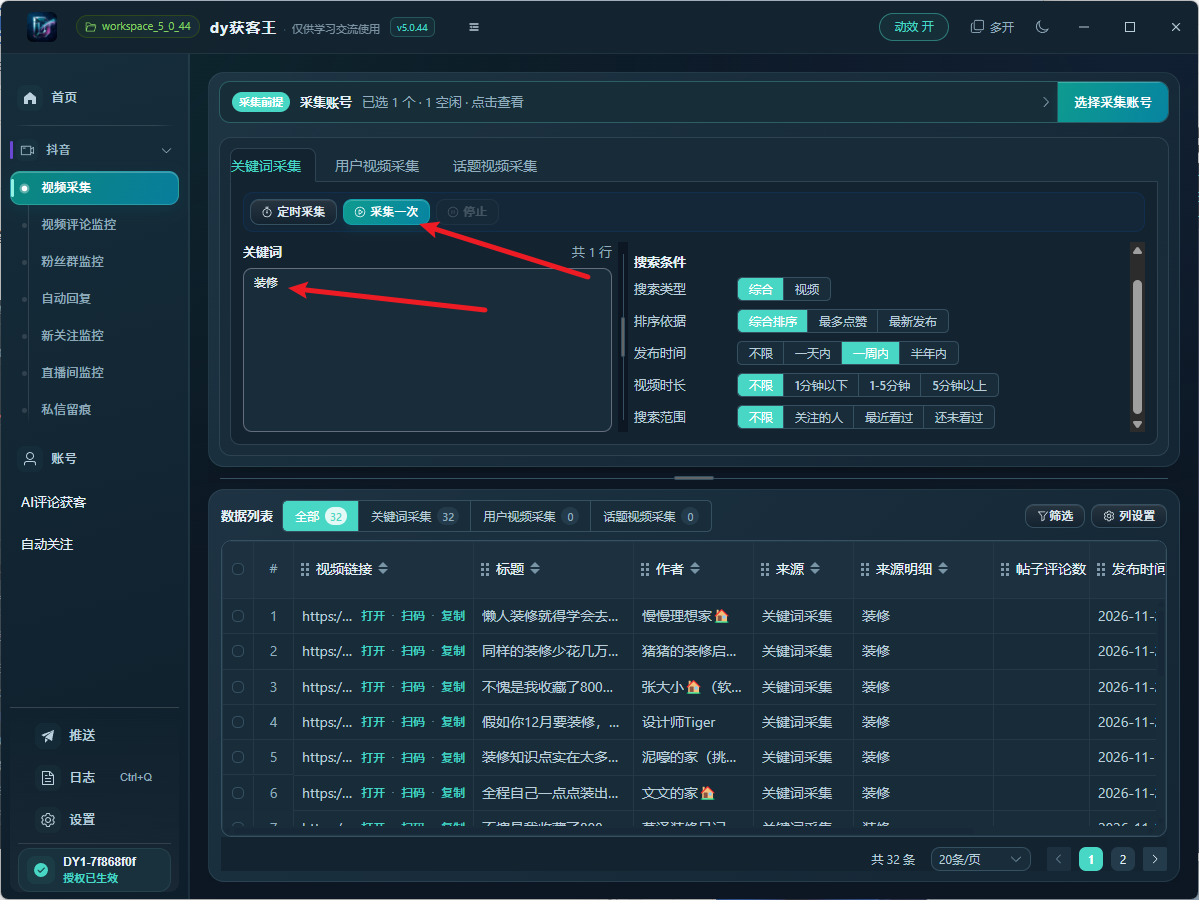
关键词采集:输入关键词并设置搜索条件
1. 在"关键词采集"标签下,输入一行一个关键词(支持多行批量,共 N 行)。
2. 设置"每个关键词采集数量"(如 999),即单个关键词最多采集的视频条数。
3. 按需配置搜索条件(详见本章"搜索条件详解")。
4. 点击"采集一次"立即执行,或点击"定时采集"设置周期自动采集。
采集完成后展示在下方"数据列表",每条视频包含:视频链接、来源、作者、标题、帖子评论数、发布时间。每条记录提供三种操作:
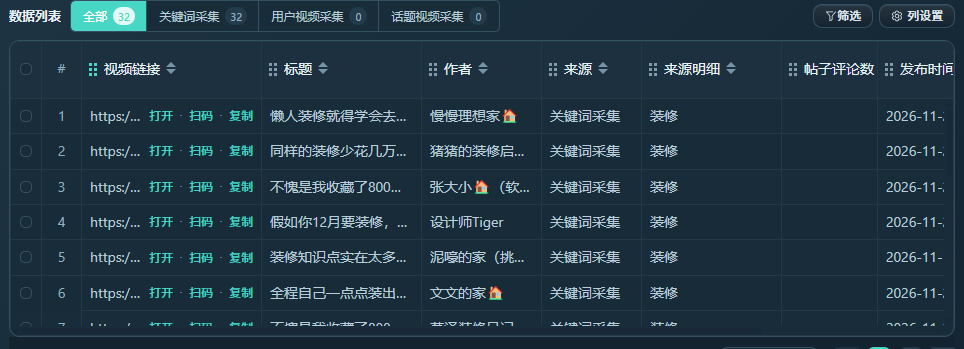
三种操作
打开:在浏览器打开该视频,人工查看内容与评论区。
扫码:生成二维码,手机扫码查看视频。
复制:复制视频链接,粘贴到"视频评论监控"中添加监控。
采集出现没反应、不采集了,请打开浏览器查看是否出现人机校验,手动校验。
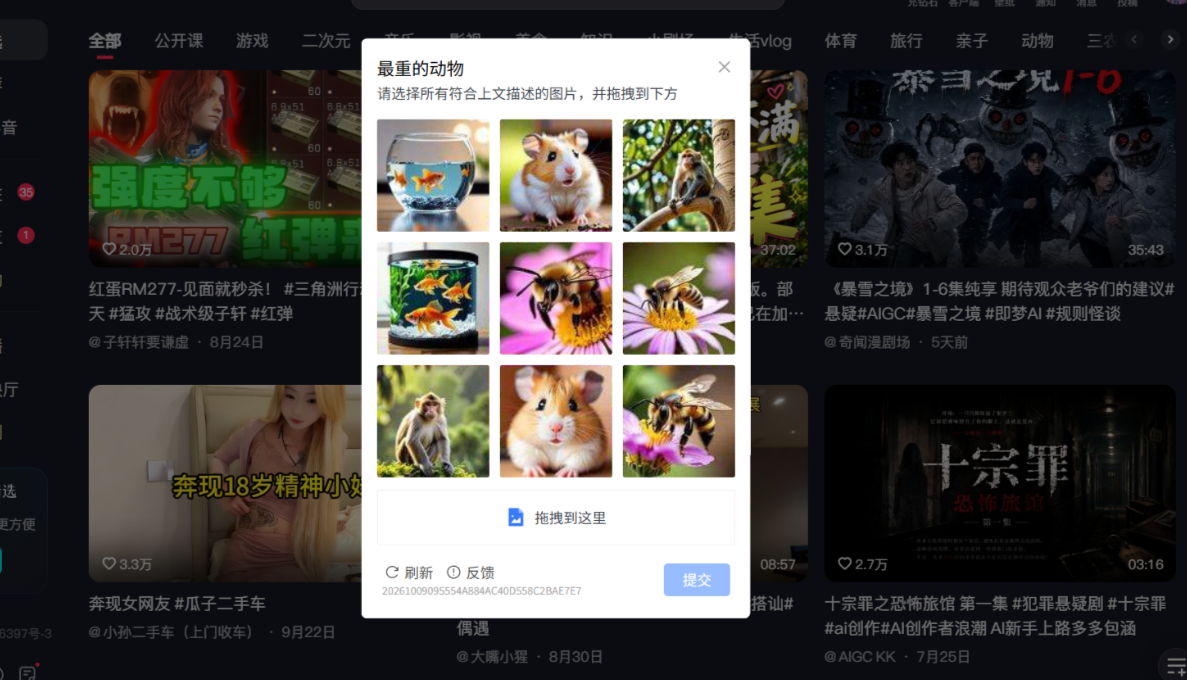
定时采集
如需持续跟进某个关键词/话题的新视频,可点击"定时采集",设置采集周期,软件会按设定时间自动执行采集,适合长期监控竞品动态。
设置评论监控,实时抓取 5 分钟内线索
评论监控设置
采集好的视频会自动进入监控线索池
点击右上角"评论监控设置",配置线索筛选规则,这是"只留高意向客户"的关键:
意向关键词:命中"多少钱、求购、咨询、怎么联系、多少钱"等词时标记为意向线索
屏蔽词:命中屏蔽词的评论直接过滤(如广告、无关词)
IP属地筛选:按用户IP属地过滤,聚焦目标区域客户
过滤设置:自动过滤纯表情、图片、广告灌水评论,剔除博主自身评论
去重机制:单任务/单视频/全局三层去重,已采集用户不重复入库
设置评论时间:作品量大就选择5分钟内的线索,低于100条可设置30分钟内
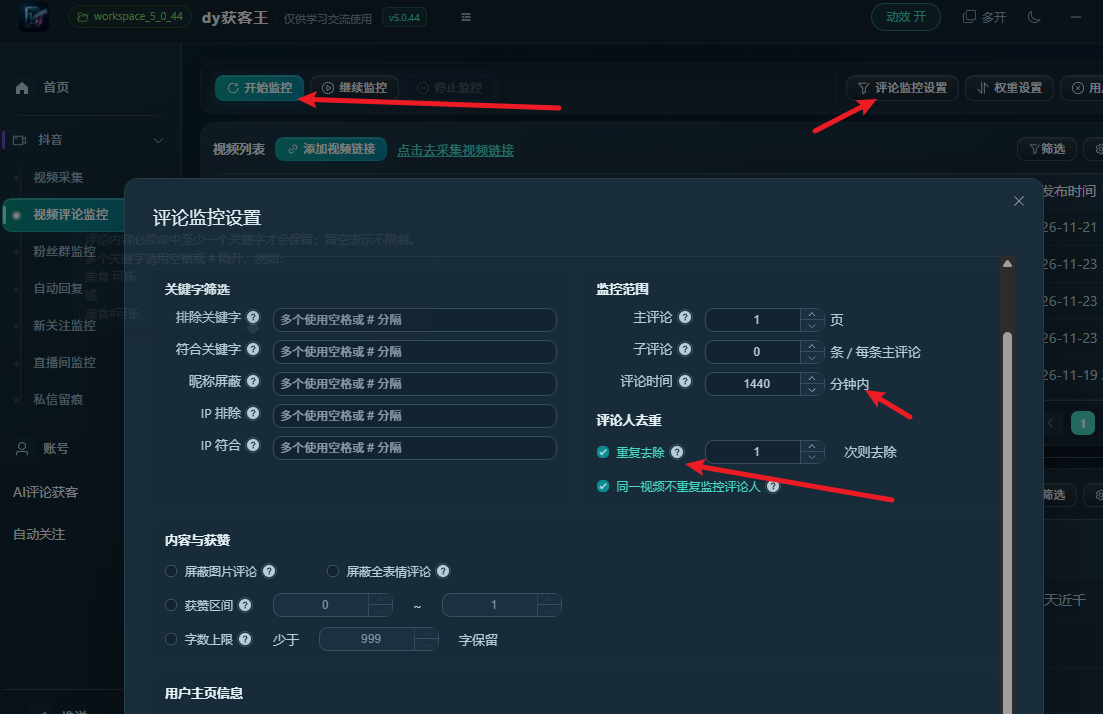
开始/继续/停止监控
1. 添加完监控视频并完成设置后,点击"开始监控",软件开始毫秒级扫描评论。
2. 监控中断或软件重启后,点击"继续监控"可断点续跑,从上次位置继续,无需重新抓取。
3. 需要暂停时点击"停止监控"。支持同时挂载多条抖音视频/博主主页全天扫描,一套工具覆盖多个获客渠道。
解读线索列表
监控到的新评论实时进入下方"线索列表",每行包含:监控时间、用户头像、用户sec_uid、用户ID、评论时间、评论内容、视频链接。可按"全部/未完成/失败/已推送"筛选状态,跟踪线索处理进度。
线索列表中的用户sec_uid/用户ID可直接用于私信留痕(见第七步),也可通过"导出"对接外部批量私信工具。
验证是否生效:添加监控后等待片刻,若评论区有新评论,线索列表会实时出现对应记录;过滤规则生效时,灌水/表情评论不会入库。
权重设置与用户黑名单
权重设置:可对特定关键词/行为加权,让高意向评论排序更靠前,优先处理。
用户黑名单:把确定的无效用户(如同行、广告号)加入黑名单,后续不再采集其评论。
如何设置粉丝群监控
账号列表
进入左侧"抖音一粉丝群监控",页面默认展示"账号列表",显示每个账号的昵称、状态(有效/异常)、监控开关、群数量、最后错误信息。
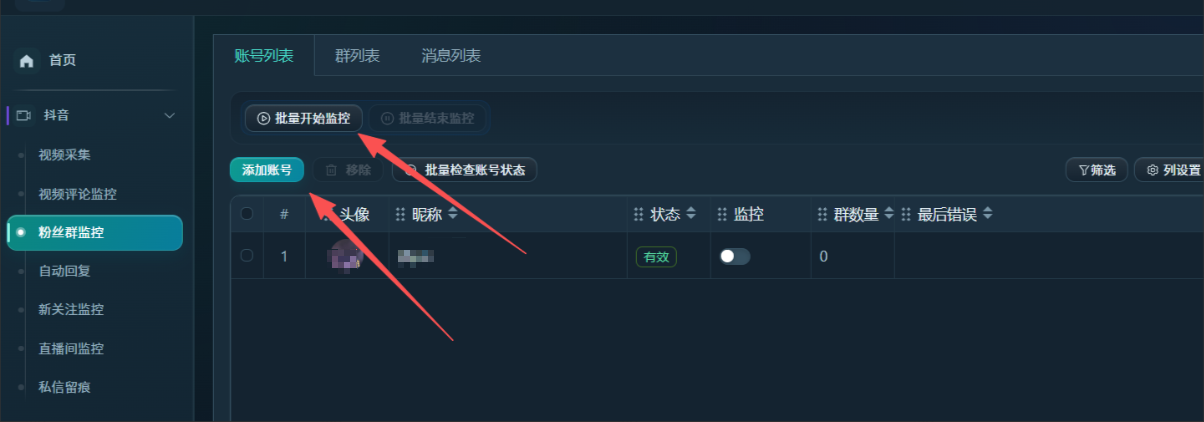
账号卡片提供批量操作:
☐ 重新开始监控:对异常中断的账号重新拉起监控。
☐ 批量开启监控/批量结束监控:一次操作多个账号,适合多账号规模化运营。
群列表与消息列表
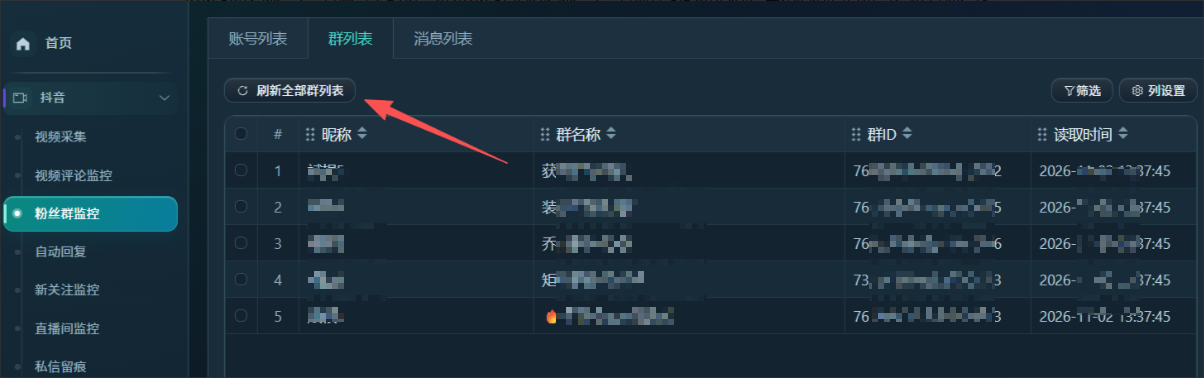
切换到"群列表"可查看账号下的粉丝群;切换到"消息列表"可查看监控到的群消息,每条消息包含群号、群名称、发言人、类型、消息类型、昵称、抖音号、UID等字段,便于精准定位发言用户。
如何设置直播间监控
作为评论与粉丝群之外的另一条线索渠道。
选择监控账号
1.进入左侧"抖音一直播间监控",页面顶部提供"选账号/新账号"选项卡。
2.点击蓝色"选择监控账号"按钮,勾选要监控的直播间账号。
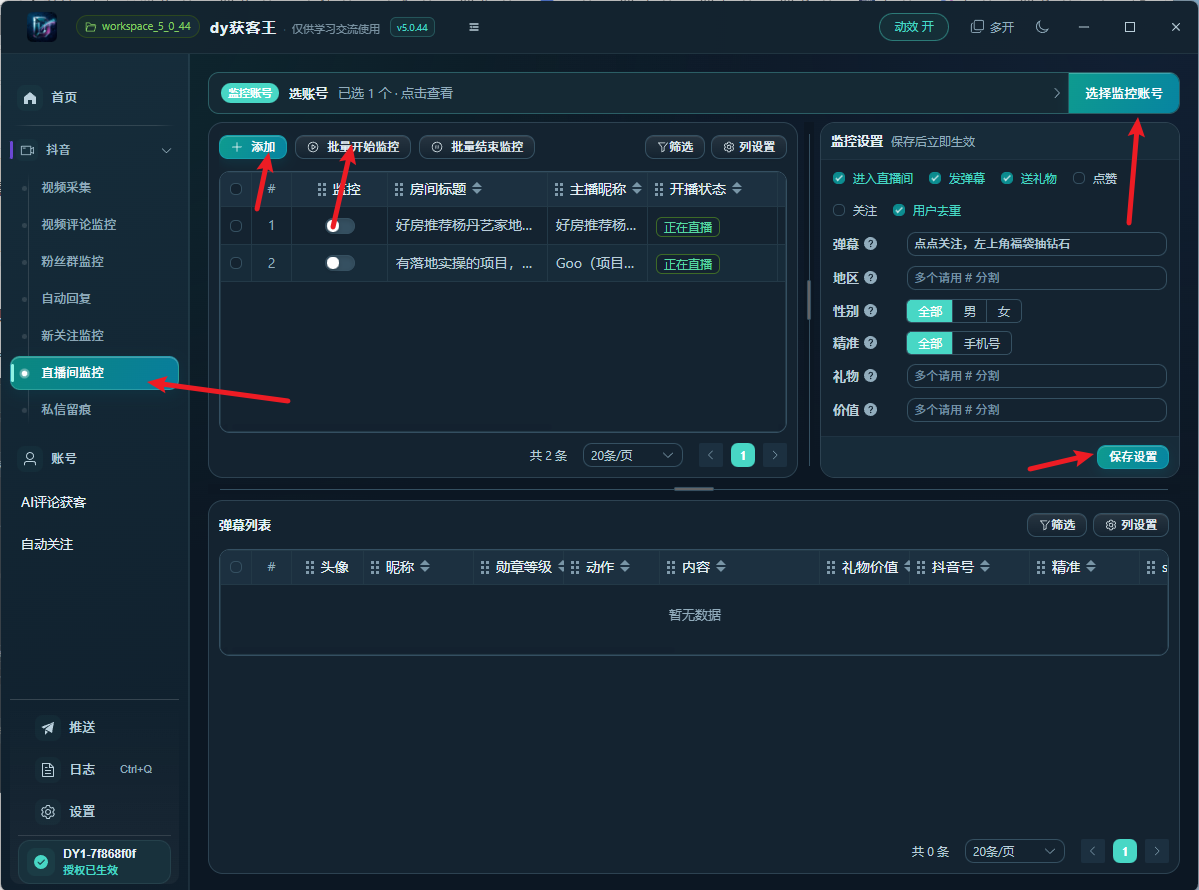
配置监控内容:在右侧监控设置区勾选需要监控的内容
弹幕:直播间公屏发言,活跃用户信号
礼物:送礼用户,通常为高价值/高意向用户
评论:直播间的评论互动
查看监控记录
监控启动后,下方列表实时加载直播间记录,展示用户昵称、动作类型(弹幕/礼物/评论)、内容、礼物价值等,方便快速识别高价值用户。
自动私❤留痕,可直接发V不封
统一配置私信内容并完成自动/批量发送,同时留存私信记录便于统计转化
线索列表:多渠道自动汇总
进入左侧"抖音一私信留痕",顶部提示:评论监控与群监控用户按UID去重汇总,在此统一留痕与发送。页面分为"账号列表"和"发送列表"。
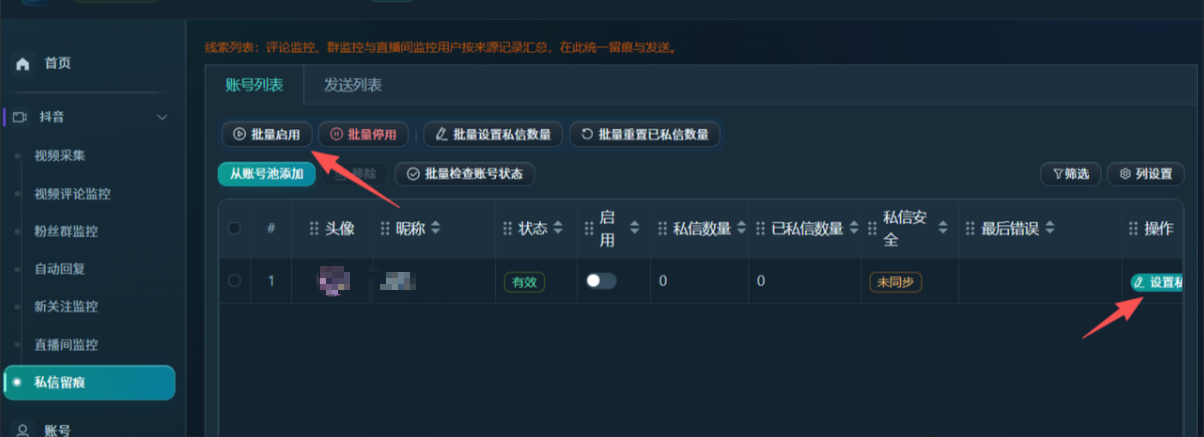
私信留痕:多渠道线索按UID去重汇总
发送列表每行展示:来源(评论监控/粉丝群监控)、昵称、抖音号、用户ID、sec_uid,可定位每位线索用户的来源。
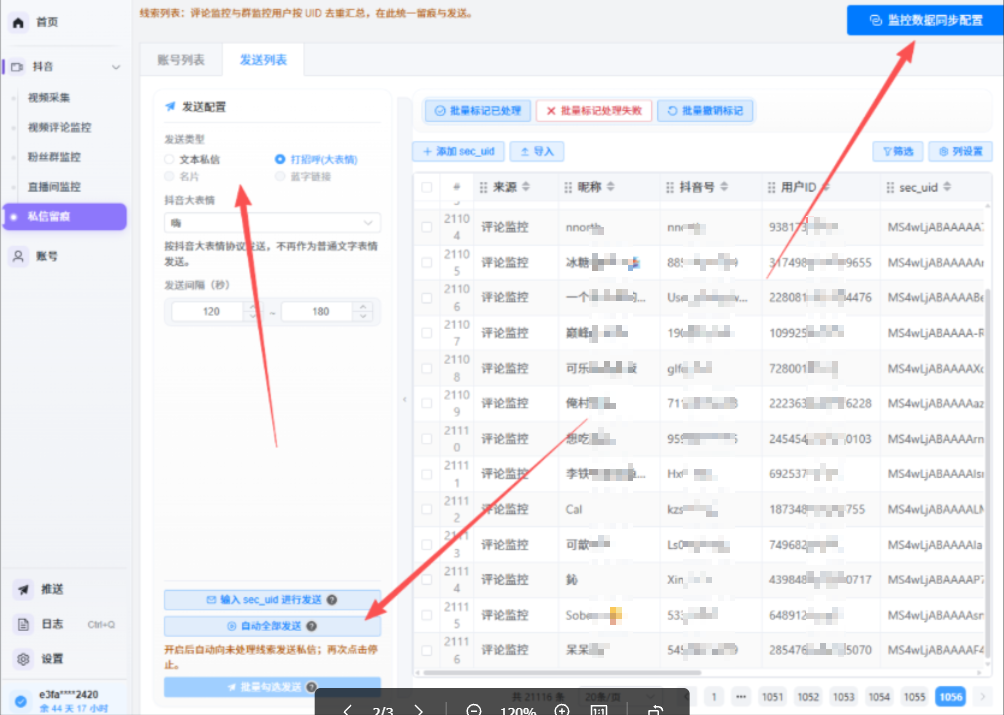
在左侧"发送配置"区完成以下设置:
发送类型——文本私信/打招呼(大表情),按触达目标选择
抖音大表情——勾选后按抖音大表情协议发送,提升消息触达展示效果
发送间隔(秒)——设置每次私信间隔(如120~180秒),模拟人工节奏,降低风控
降低被平台判定为营销号而封禁私信的概率
三种发送方式
输入sec_uid进行发送——定向私信指定用户——点击后输入目标 sec_uid 即可
自动全部发送——无人值守批量触达——点击开启后自动向未处理线索发送,点击停止即止
批量勾选发送——人工筛选后批量发送——在发送列表勾选目标用户后发送
批量标记与数据管理
发送列表上方提供批量管理工具,便于维护线索状态:
☐ 批量标记已处理/批量标记处理失败/批量撤销标记:维护每条线索的处理进度。
☐ 添加sec_uid/导入:手动补充或批量导入新的私信对象。
☐ 线索数据支持按UID去重导出(支持ms4、纯UID两种格式),可无缝对接抖音批量私信软件,实现"监控+私信"全流程自动化。
监控数据同步配置
1.点击右上角"监控数据同步配置",打开同步配置弹窗。
2.弹窗中列出"dy帖子评论监控"与"dy粉丝群监控"两个数据源,显示"同步中"表示自动同步已开启。
3.如需手动补齐历史数据,点击"重新全部同步到私信留痕"。
4.可通过"同步列/选列"控制同步到私信留痕的字段;关闭同步后新线索不再自动入库,可随时手动同步。
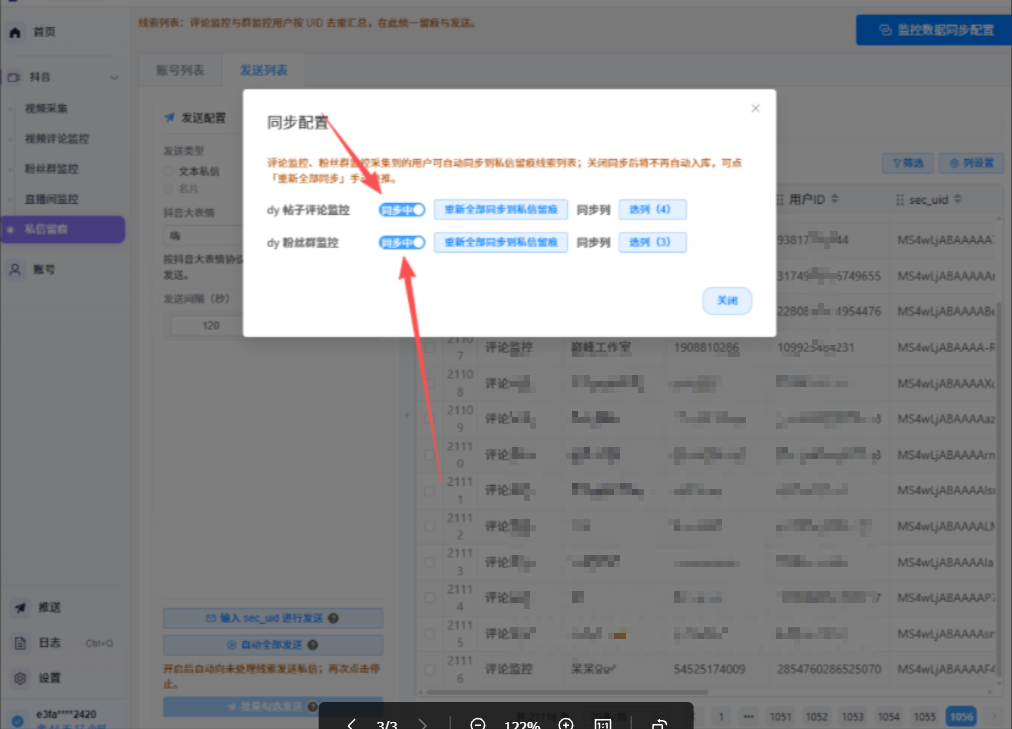
完成同步后,评论监控、粉丝群监控到的用户自动进入私信留痕线索池,无需人工搬运。
新线索自动关注,增加60%曝光
需配合私❤使用:需先打开自动私❤,再同步手动打开此版块,完成私❤的线索会自动进入此版块
可多账号执行:执行关注与私❤账号为同一账号共同执行
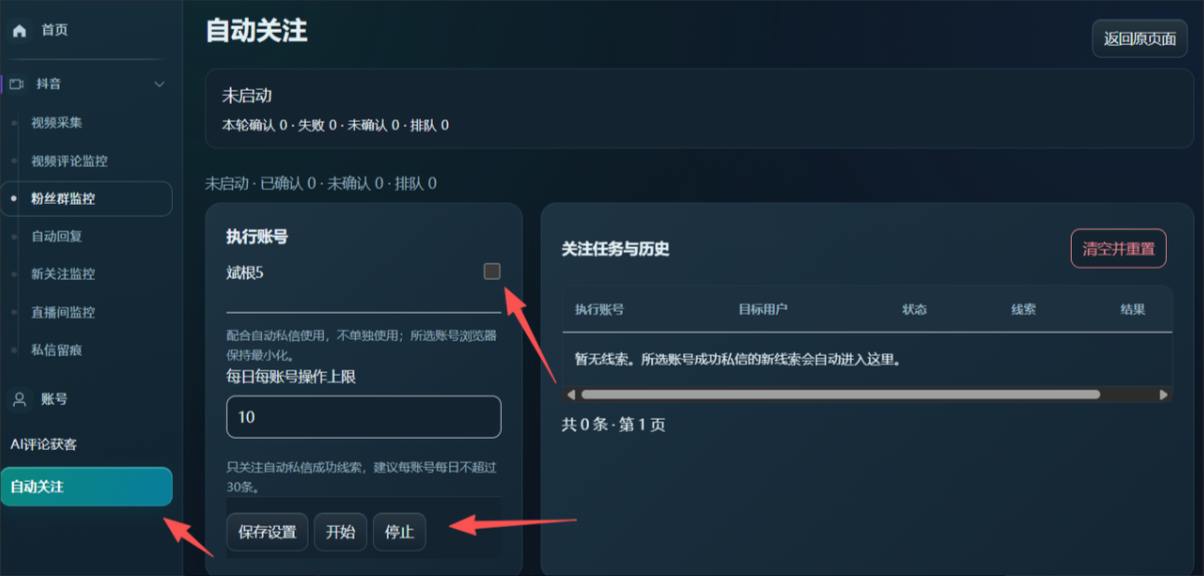
设置飞书推送,手机同步接收新线索
把新线索通过飞书机器人实时推送到手机
实现"电脑监控+手机跟进"的移动办公,不漏掉任何一条高意向客户
新建推送任务:选择数据来源
在软件"推送"页面新建推送任务,第 1 步选择数据来源:评论监控线索列表 / 评论监控视频列表 / 私信留痕发送列表 / 直播间弹幕列表 / 粉丝群监控消息列表,然后选平台、配参数、保存。
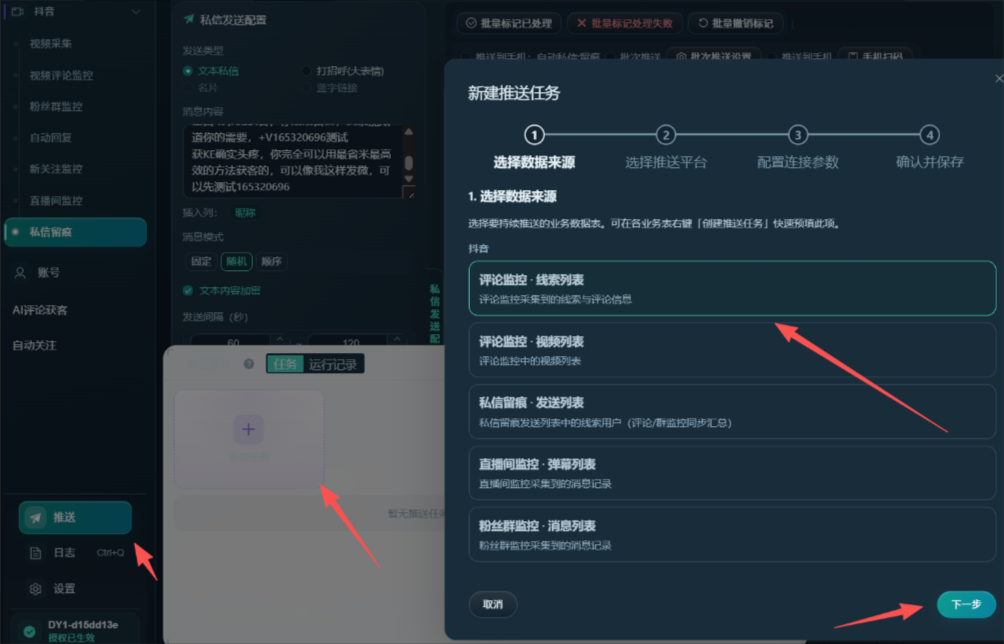
创建飞书群组
1.打开飞书客户端,在"消息"页点击创建群组(如群名"蜘蛛线索推送")
2.创建完成后进入群聊,点击右上角群设置入口。
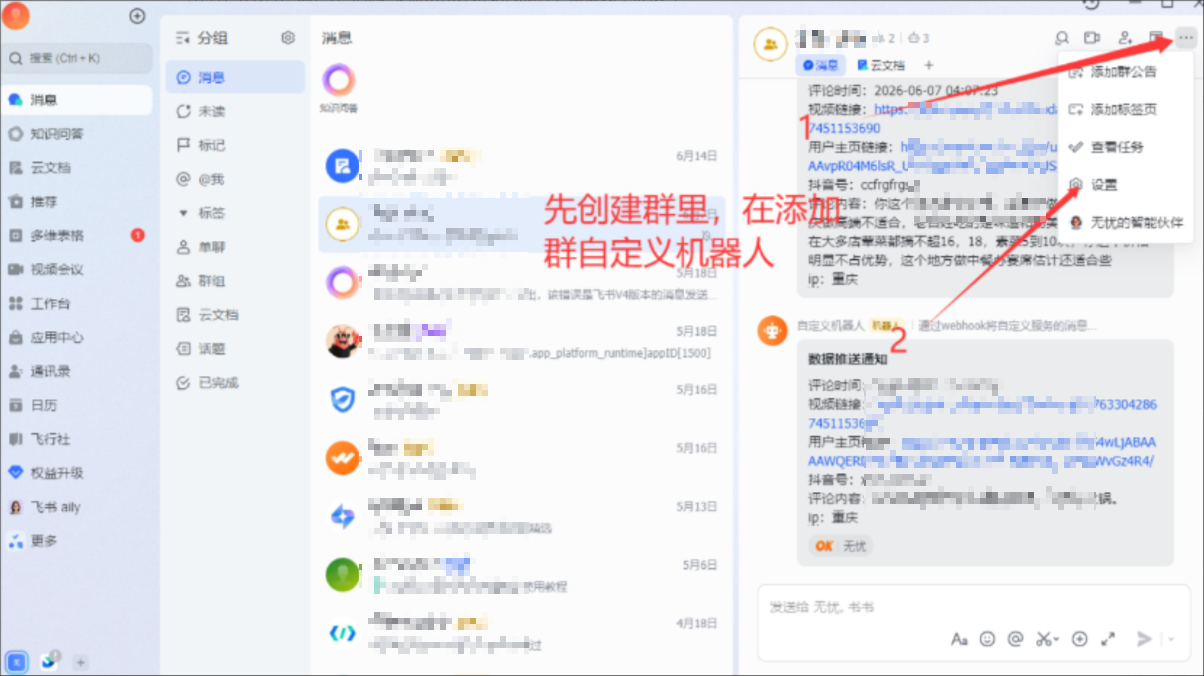
添加自定义机器人
1.在群设置的"群机器人"中点击"添加机器人",选择"自定义机器人"。
2.在"添加机器人"弹窗中会生成一个Webhook地址,形如 https://open.feishu.cn/open-apis/bot/v2/hook/xxx.
3.安全设置可按需勾选"自定义关键词/IP白名单/签名校验";保持默认不勾选也可正常使用。
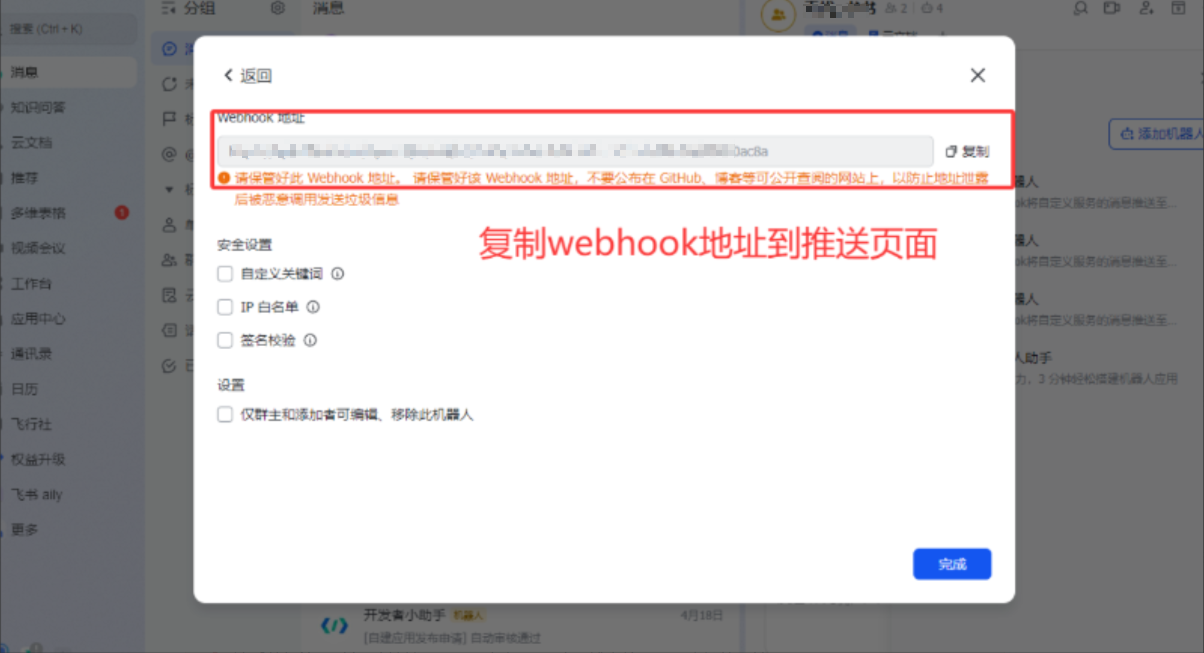
复制 Webhook 到软件推送页面
1.点击Webhook地址旁的"复制",复制完整地址。
2.回到蜘蛛软件,进入左侧"推送"页面,将Webhook地址粘贴到推送配置中并保存。
3.配置完成后,评论监控、粉丝群监控、直播间监控产生的新线索会自动推送到飞书群,手机端实时收到提醒,随时跟进。
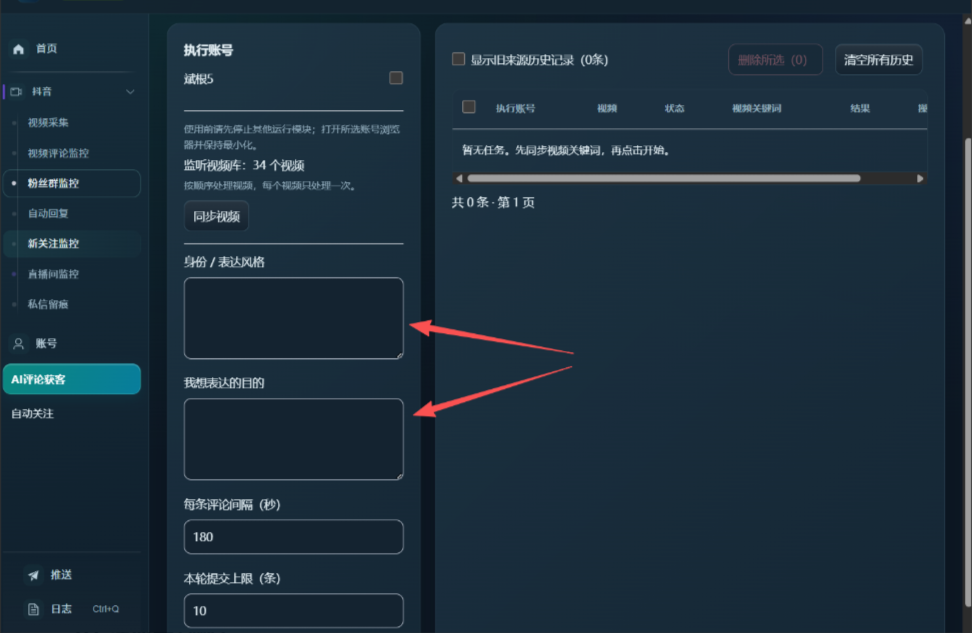
AI 大模型评论区获客
1.此模块已接入,GPT 语言大模型,使用大模型能大大降低吞平情况
2.能依据视频内容/视频关键词,根据身份设置自动生成不同的评论留言
3.此模块需单独接入模型 会额外消耗算力自主采购,1块钱大概可以评论1千条,适合做评论区引流使用
4.只支持自动评论平台采集到的视频链接
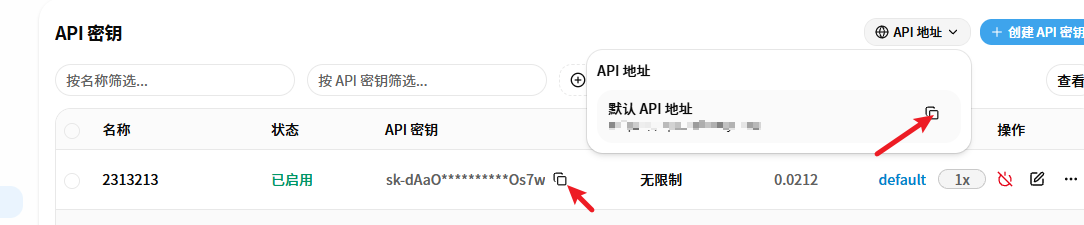
大模型注册流程:联系客服领取
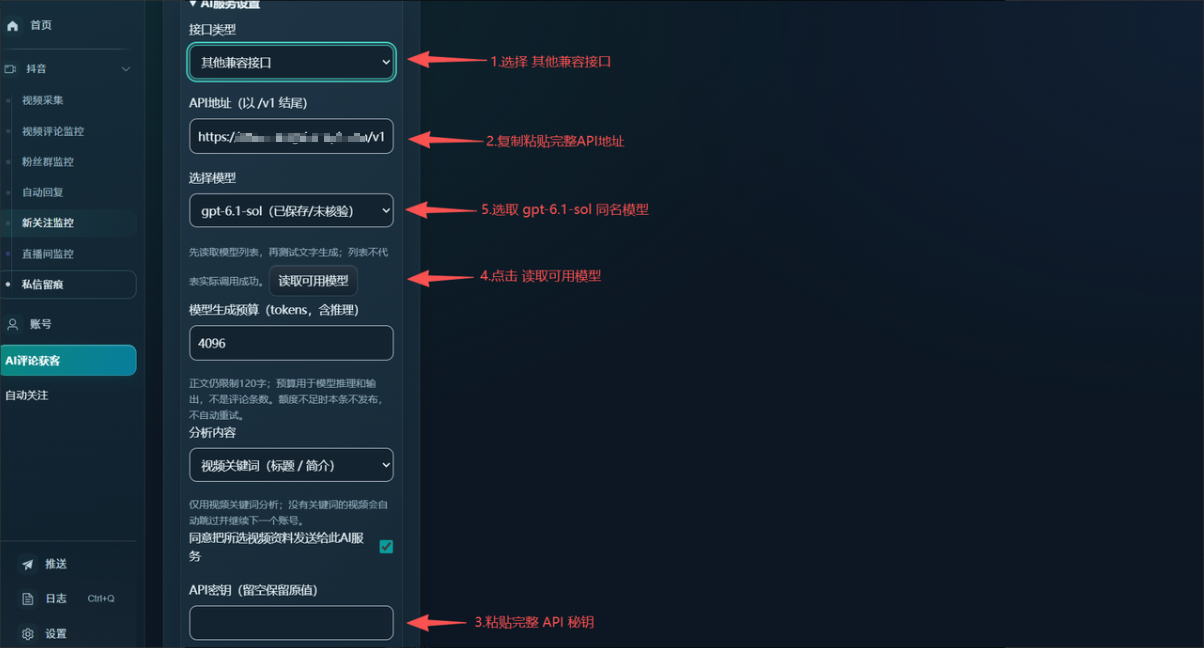
回到列表,找到刚创建的 API 密钥
1.先确认启动状态;
2.点击复制 api 端点;
3.API 密钥里面点击图标复制 API 密钥。
设置AI评论区,进入AI服务设置
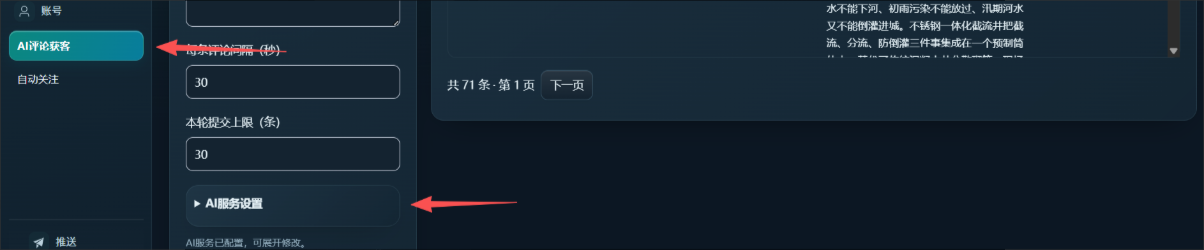
设置模型接口步骤
测试模型接口并启动运行
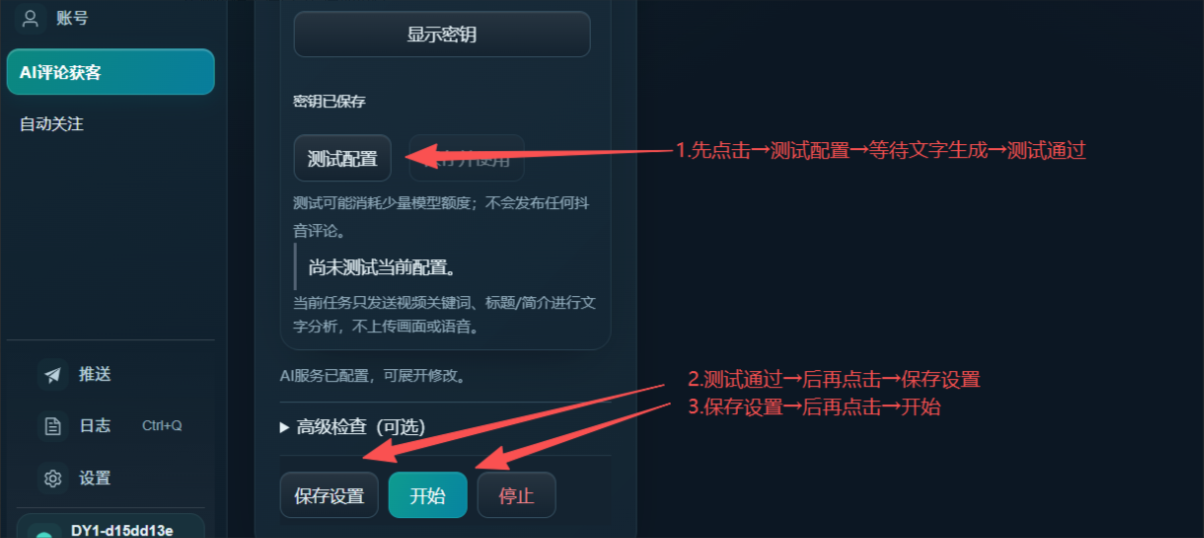
运行建议(关闭其他运行板块,单独运行此版块)
多账号运行时,上限每账号 30 条,间隔时间可以适当调整短一些,建议 300S 左右
单账号运行时,上限每账号 10 条,间隔时间可以适当调整长一些,建议 1000S 以上